Digitale Mitarbeiter-Services

 
Auf dieser Seite findest du alles, was du brauchst, um deinen Zugang zu den digitalen Mitarbeiter-Services der Plansee Group zuverlässig und sicher einzurichten.
 
Wir führen dich Schritt für Schritt durch die wichtigsten Schritte. 
Wir wollen dir den Prozess so einfach wie möglich machen – transparent, nachvollziehbar und ohne unnötige Hürden.
 
Los geht's.


Überblick

Was sind die Digitalen Mitarbeiter-Services?


Die Digitalen Mitarbeiter-Services bieten dir einen zentralen, sicheren Online‑Zugang zu verschiedenen Services und Prozessen rund um deinen Arbeitsalltag. Viele Anliegen kannst du damit einfach selbst erledigen – übersichtlich, digital und unabhängig davon, wo du gerade bist.

Ziel ist es, dir weitere Services künftig digital bereitzustellen und dir den Zugang so einfach, transparent und zeitgemäß wie möglich zu machen.

Dein zentraler Zugang zu digitalen Services


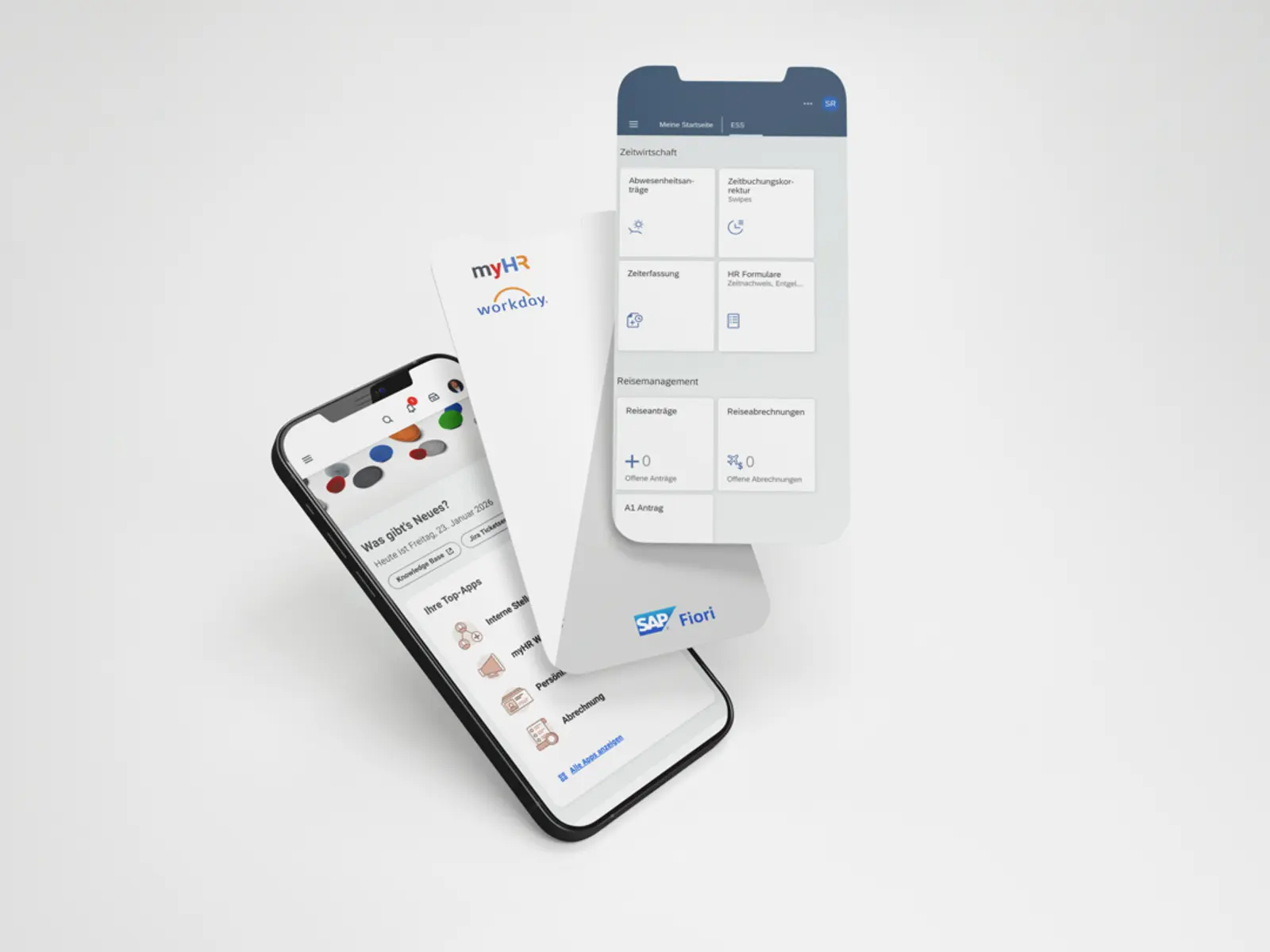
Einmal eingerichtet, kannst du dich sowohl in SAP Fiori als auch in Workday anmelden und die dort angebotenen Services nutzen.

 SAP Fiori ESS (als Website) 
→ Zum Verwalten von Urlaubsanträgen, Einsicht in Lohnzettel und Zeitnachweise sowie für Zeitkorrekturen. Die Webadresse zu SAP Fiori findest du in deinem Einrichtungsbrief.

 myHR Workday (als App zum Download)
→ Zum Verwalten persönlicher Daten, für interne Stellensuche und Bewerbungen sowie für Weiterbildungen


Bestmöglicher Schutz 

Dein Account wird durch ein 16-stelliges Passwort und eine zusätzliche Multi-Faktor-Authenifizierung (MFA) geschützt. Wenn du alles eingerichtet hast, gibst du für den Login deinen Benutzernamen ein und bestätigst deine Anmeldung kurz über eine App auf deinem privaten Gerät – so wie du es vielleicht von deiner Bank kennst.

Damit stellen wir sicher, dass wirklich nur du Zugriff auf deine Daten hast und alles gut geschützt bleibt.

Einführung

Es gibt zwei Wege, deinen Zugang einzurichten: Entweder machst du alles direkt auf deinem privaten Smartphone. Oder du nutzt zusätzlich einen Laptop oder ein Tablet. Beide Varianten funktionieren gut. Du entscheidest, welcher Weg besser zu dir passt. Wir zeigen dir beide Möglichkeiten Schritt für Schritt.

Nehme dir für die Einrichtung bitte etwas Zeit. Zusätzlich lege bitte für die Einrichtung den Brief bereit, denn du wirst den Usernamen und das Initialpasswort daraus benötigen. Bevor du startest, lies dir bitte erst die Anleitung durch bzw. schaue dir die Videos an, somit weißt du vorab, was auf dich zukommt.

Einrichtung nur auf deinem Smartphone

Schritt 1: Website aufrufen 

In deinem Einrichtungsbrief steht eine Internetadresse. Öffne diese bitte im Browser auf deinem Smartphone/Handy. Auf der Internetseite wirst du als Erstes nach deinem Usernamen gefragt. Diesen findest du ebenfalls im Einrichtungsbrief.
 
Nachdem du deinen Usernamen eingetragen hast, wirst du nach deinem Initialpasswort gefragt. Dieses Passwort findest du ebenfalls in deinem Einrichtungsbrief. Gib es hier einfach ein und gehe weiter zum nächsten Schritt.


Schritt 2: Installieren & Koppeln

Klicke auf „Weiter“, um eine zusätzliche Sicherheitsprüfung einzurichten. 
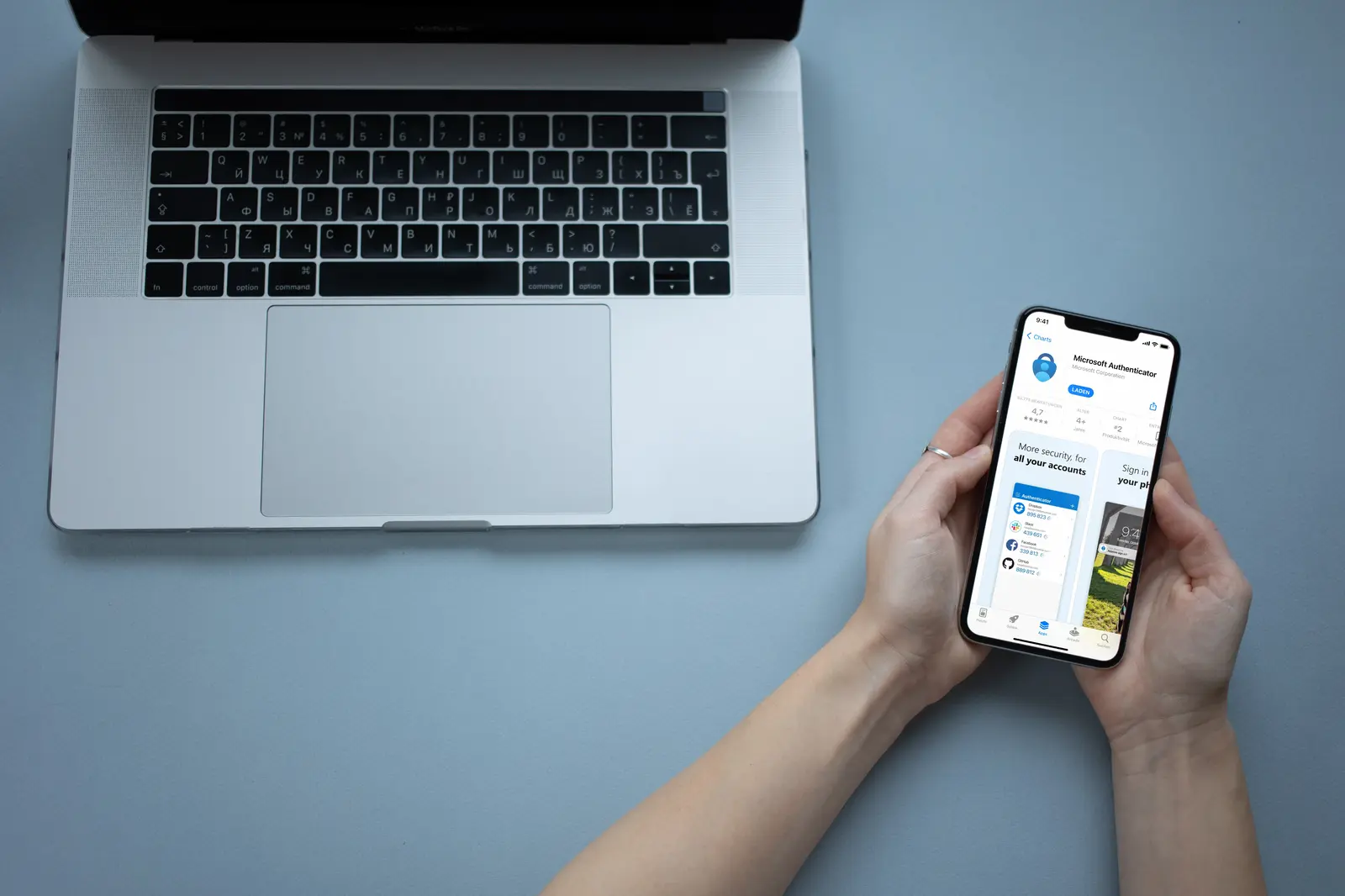
Jetzt wirst du aufgefordert, die Microsoft Authenticator‑App auf deinem Smartphone zu installieren. Hast du sie schon? Super – dann einfach im Browser auf „Weiter“ klicken. Wenn nicht, installiere diese bitte auf deinem Gerät und kehre danach wieder hierher zurück. Die App findest du entweder im Google PlayStore (Android) oder im App Store (Apple/IOS).   
 
Klicke auf den Link: "Koppeln Sie Ihr Konto mit der App, indem Sie auf diesen Link klicken". Der Link wird automatisch die Authenticator App öffnen.


Schritt 3: App öffnen und Eintrag prüfen

Wenn du auf den Link geklickt hast, fragt dich dein Smartphone, ob du die Authenticator‑App öffnen möchtest. Bestätige das – die App startet dann automatisch.

In der App erscheint nun ein neuer Eintrag mit deinem Benutzernamen und unserem Unternehmen. Damit ist die Verbindung hergestellt.


Schritt 4: Konto bestätigen

Wechsle jetzt wieder zur geöffneten Internetseite. Dort siehst du eine Zahl.
Diese Zahl ändert sich jedes Mal – verwende bitte genau die Zahl, die bei dir angezeigt wird.

Kurz danach erscheint auf deinem Smartphone ein Hinweis der Authenticator‑App.
Bestätige, dass du die App öffnen möchtest.


Schritt 4: Authenticator hinzugefügt

Die App startet automatisch und bittet dich, die angezeigte Zahl einzugeben.
Gib die Zahl ein und bestätige mit „Ja“.

Danach gehe wieder zur Internetseite zurück. Dort siehst du eine Meldung, dass die App erfolgreich mit deinem Konto verbunden wurde. Ab jetzt ist das deine Standard‑Anmeldemethode.


Schritt 5: Initialkennwort ändern

Zum Schluss änderst du dein Initialkennwort in ein persönliches, sicheres Passwort mit 16 Stellen. Gib dafür zuerst das Initialkennwort aus deinem Einrichtungsbrief ein. Danach legst du ein neues Passwort fest, das den aktuellen Passwort‑Regeln aus dem Brief entspricht.

Damit du dir dein Passwort gut merken kannst, empfehlen wir dir einen Passwort‑Manager.

Nach dieser Einrichtung kannst du auch die passwortlose Anmeldung aktivieren. Dann gibst du nur noch deine E‑Mail‑Adresse ein und bestätigst die angezeigte Zahl in der Authenticator‑App – ohne Passwort.


Schritt 6: Start

Nach der erfolgreichen Einrichtung wirst du automatisch zum SAP Fiori ESS weitergeleitet. Dort kannst du dann direkt starten!


Zwei zusätzliche Varianten, die du kennen solltest


Neben der Einrichtung direkt auf deinem Smartphone gibt es noch zwei weitere Varianten. Diese unterscheiden sich in kleinen Punkten und werden im Anschluss genauer erklärt:

  • Einrichtung mit Laptop/Tablet + Smartphone:
    Die Internetseite wird auf einem größeren Gerät geöffnet, während dein Smartphone für die Bestätigung (Authenticator) genutzt wird.

  • Einrichtung am PC‑Terminal im Unternehmen:
    Diese Variante ist nur vor Ort im Unternehmen möglich. Hier gibst du immer deinen Benutzernamen und dein Passwort am Terminal ein

Nachfolgend findest du beide Varianten übersichtlich beschrieben, damit du genau nachvollziehen kannst, wie die Einrichtung je nach Situation abläuft.

Einrichtung mit deinem Laptop und Smartphone

Schritt 1: Website aufrufen 

In deinem Einrichtungsbrief steht eine Internetadresse. Öffne diese bitte im Browser auf deinem Laptop oder Tablet. Auf der Internetseite wirst du als Erstes nach deinem Benutzernamen gefragt. Diesen findest du ebenfalls im Einrichtungsbrief.
 
Nachdem du deinen Benutzernamen eingetragen hast, wirst du nach deinem Passwort gefragt. Dieses Initialpasswort findest du ebenfalls in deinem Einrichtungsbrief. Gib es hier einfach ein und gehe weiter zum nächsten Schritt.


Schritt 2: Installieren 

Klicke auf „Weiter“, um eine zusätzliche Sicherheitsprüfung einzurichten. 
Jetzt wirst du aufgefordert, die Microsoft Authenticator‑App auf deinem Smartphone zu installieren. Hast du sie schon? Super – dann einfach im Browser auf „Weiter“ klicken. Wenn nicht, installiere diese bitte auf deinem Gerät und kehre danach wieder hierher zurück.
 
Die Apps findest du entweder im Google PlayStore (Android) oder im App Store (Apple/IOS)   


Schritt 3: QR-Code scannen

Klicke auf „Weiter“, dann erscheint ein QR‑Code. Öffne auf deinem Smartphone die installierte Authenticator‑App und klicke auf auf QR-Code scannen, erlaube der App die Nutzung der Kamera. Halte dein Smartphone vor den QR‑Code, damit er automatisch gescannt wird.
 
Danach wirst du gefragt, ob die App dir Benachrichtigungen senden darf – bestätige das bitte. Gehe anschließend zurück zum PC und klicke dort wieder auf „Weiter“, damit die Verbindung geprüft und abgeschlossen wird.


Schritt 4: Konto bestätigen

Auf deinem Laptop erscheint jetzt eine Zahl mit dem Hinweis „Probieren wir es aus“. Öffne auf deinem Smartphone die Authenticator‑App, gib dort genau diese Zahl ein und bestätige mit „Ja“.
 
Danach kehrst du zur Internetseite zurück und siehst die Meldung, dass die App erfolgreich mit deinem Konto verbunden wurde. Klicke zum Abschluss auf „Fertig“. Ab jetzt ist diese Methode deine neue Standard‑Anmeldemethode.

Schritt 5: Initialkennwort ändern

Zum Schluss änderst du dein Initialkennwort in ein persönliches, sicheres 16-stelliges Passwort. Gib dafür zuerst das Initialkennwort aus deinem Einrichtungsbrief ein. Danach legst du ein neues Passwort fest, das den aktuellen Passwort‑Regeln entspricht.

Damit du dir dein Passwort gut merken kannst, empfehlen wir dir einen Passwort‑Manager.

Nach dieser Einrichtung kannst du auch die passwortlose Anmeldung aktivieren. Dann gibst du nur noch deine E‑Mail‑Adresse ein und bestätigst die angezeigte Zahl in der Authenticator‑App – ohne Passwort.


Schritt 6: Start

Nach der erfolgreichen Einrichtung wirst du automatisch zum SAP Fiori ESS weitergeleitet. Dort kannst du direkt starten und deine Mitarbeiter-Informationen wie gewohnt abrufen.


Einrichtung am Terminal

Schritt 1: ESS Kachel öffnen

Nachdem du auf dem PC-Terminal die ESS Kachel geöffnet hast, gebe bitte zuerst deinen Benutzernamen ein. Diesen findest du im Einrichtungsbrief.
 
Nachdem du deinen Benutzernamen eingetragen hast, wirst du nach deinem Initialpasswort gefragt. Dieses Passwort findest du ebenfalls in deinem Einrichtungsbrief. Gib es hier ein und gehe weiter zum nächsten Schritt.


Schritt 3: Initialkennwort ändern

Ändere bitte dein Initialkennwort in ein persönliches, sicheres 16-stelliges Passwort. Gib dafür zuerst das Initialkennwort aus deinem Einrichtungsbrief ein. Danach legst du ein neues Passwort fest, das den aktuellen Passwort‑Regeln entspricht.

Damit du dir dein Passwort gut merken kannst, empfehlen wir dir einen Passwort‑Manager.

Mit dieser Einrichtungsmethode, kannst du den Service von zuhause aus nicht nutzen. Hierfür wird die Multi-Faktor-Authentifizierung benötigt.


Schritt 6: Start

Nach der erfolgreichen Einrichtung wirst du automatisch zum SAP Fiori ESS weitergeleitet. Dort kannst du direkt starten und deine Mitarbeiter-Informationen wie gewohnt abrufen.

Weitere praktische Funktionen für deinen Zugang

Nach deiner erfolgreichen Einrichtung gibt es noch ein paar zusätzliche Funktionen, die dir den Alltag deutlich erleichtern können. Dazu gehören zum Beispiel die Anmeldung ohne Passwort (passwordless) oder die Möglichkeit, dein Passwort jederzeit selbst zurückzusetzen, falls du es einmal vergisst.

Diese Einstellungen sind schnell eingerichtet und bringen dir viele Vorteile: Du meldest dich schneller an, sparst Zeit und bist in vielen Fällen nicht darauf angewiesen, Hilfe anfordern zu müssen. Im nächsten Abschnitt erklären wir dir Schritt für Schritt, wie du diese Funktionen nutzen kannst.

Weitere Authentifizierungsmethode hinterlegen

Schritt 1: Webadresse öffnen

Dieser Schritt ist notwendig, wenn du dein Passwort eigenständig zurücksetzen möchtest. 

Öffne in einem beliebigen Browser den folgenden Link: https://mysignins.microsoft.com/

Das ist der gleiche Login, mit deinem Usernamen und deinem vergebenen Passwort.

Schritt 2: Sicherheitsinformationen

Wähle auf dieser Seite die "Sicherheitsinformationen" aus und klicke "Anmeldemethode hinzufügen". Wähle im Anschluss "Telefon" aus.

Schritt 3: Telefonnummer hinterlegen

Suche deinen richtigen Ländercode (Landesvorwahl) aus, gib deine Telefonnummer ein und wähle "Weiter". Du erhältst eine SMS mit einem sechs-stelligen Code. Gib diesen bitte in das Feld ein. Nach dem Klick auf "Weiter" hast du erfolgreich einen zusätzlichen Faktor für Multifaktorauthentifizierung hinterlegt.
 
Ab jetzt kannst du dein Passwort eigenständig zurücksetzen.
Passwort selbst zurücksetzen

Schritt 1: Einrichtung starten

Öffne in einem beliebigen Browser die gewohnte Seite, um dich im SAP Fiori ESS einzuloggen. Starte mit der Eingabe deines Benutzernamen/Usernamen und klicke auf "Weiter".

Bei dem Dialogfenster "Kennwort" klicke unten auf "Kennwort vergessen".

Schritt 2: Konto wieder aktivieren

Im nachfolgenden Bildschirm prüfe bitte deinen Benutzernamen/Usernamen und gebe weiter unten den angezeigten Code in die leere Zeile ein. Bestätige dies mit "Weiter".


Schritt 3: Konto wieder aktivieren

Wähle "Textnachricht an mein Mobiltelefon senden" und gib unten deine von dir hinterlegte Telefonnummer ein. Darauf hin wird ein sechs-stelliger Code an deine Telefonnummer verschickt. Gib diesen bitte nun ein.

Wähle dann "Benachrichtigung in meiner Authenticator-App bestätigen" und drücke auf "Benachrichtigung senden".

Schritt 4: Konto wieder aktivieren

Wähle dann "Benachrichtigung in meiner Authenticator-App bestätigen" und klicke auf "Benachrichtigung senden". Gib dann die angezeigten Ziffern in deiner Authenticator App ein.


Im folgenden Bildschirm kannst du nun ein neues Passwort vergeben. 
Bitte beachte die geltende Passwortrichtlinien.


Einrichtung: Anmelden ohne Passwort

Schritt 1: Einrichtung starten

Öffne die Authenticator App und klicke auf den Eintrag unseres Unternemens. Dort findest du unter "Weitere Möglichkeiten zum Anmelden". Klicke auf "Kennwortlose Anmeldeanforderungen einrichten".

Schritt 2: Über dein Telefon anmelden

Du siehst eine Hinweismeldung: „Mit Microsoft Authenticator meldest du dich weiterhin sicher und ohne Kennwort an.“ Folge nun den angezeigten Schritten, um die Anmeldung per Telefon zu aktivieren.

Bitte beachte: Um diesen Dienst nutzen zu können, benötigst du einen Gerätepasscode, Face ID oder eine andere biometrische Entsperrmethode.
Sicherheit geht vor.


Schritt 3: Anmeldeanforderung

Im nächsten Schritt wird die Anmeldeanforderung geladen und eine Zahl angezeigt. Kurz danach erscheint ein Pop-Up, das fragt, ob du dich anmelden möchtest. Bitte gib dort die Nummer ein und bestätige dies mit "Ja".


Schritt 4: Aktiviert

Die App kehrt automatisch wieder zurück. Dort erscheint bei erfolgreicher Aktivierung jetzt "Kennwortlose Anmeldeanforderungen", also Anmelden ohne Passwort. Die Einrichtung ist somit abgeschlossen.


Website als App‑Icon auf dem Homescreen speichern

iPhone (Apple)

  1. Öffne die gewünschte Internetseite auf deinem iPhone.
  2. Tippe unten auf das Teilen‑Symbol (Quadrat mit Pfeil nach oben).
  3. Scrolle nach unten und wähle „Zum Home‑Bildschirm“.
  4. Gib der Verknüpfung einen Namen, z. B. „SAP Fiori ESS“.
  5. Tippe oben rechts auf „Hinzufügen“.

Android‑Smartphone

  1. Öffne die gewünschte Internetseite auf deinem Smartphone.
  2. Tippe auf das Menü-Symbol (oft drei Punkte oben rechts).
  3. Wähle den Eintrag „Zum Startbildschirm hinzufügen“ oder „Zum Home‑Screen hinzufügen“.
  4. Gib der Verknüpfung einen Namen, z.B. „SAP Fiori ESS“.
  5. Bestätige mit „Hinzufügen“.

Das Icon erscheint jetzt wie eine App auf deinem Startbildschirm.

Vorteile

Einfach

Über die Digitalen Mitarbeiter-Services könnt ihr eure Anliegen von jedem Ort bearbeiten und eurer Führungskraft übermitteln.

Flexibel

Du kannst die Services am Privatgerät jederzeit nutzen: ganz so, wie es in dein Leben passt.


Vielfältig

Die Digitalen Mitarbeiter-Services vereinen verschiedene Personalthemen auf SAP Fiori & Workday und sollen in Zukunft noch mehr bieten.

Du hast die Wahl

Die Services kannst du an einem PC-Terminal direkt vor Ort im Betrieb oder flexibel auf deinem privaten Endgerät
(Smartphone, Tablet oder Laptop) nutzen.

Funktionen

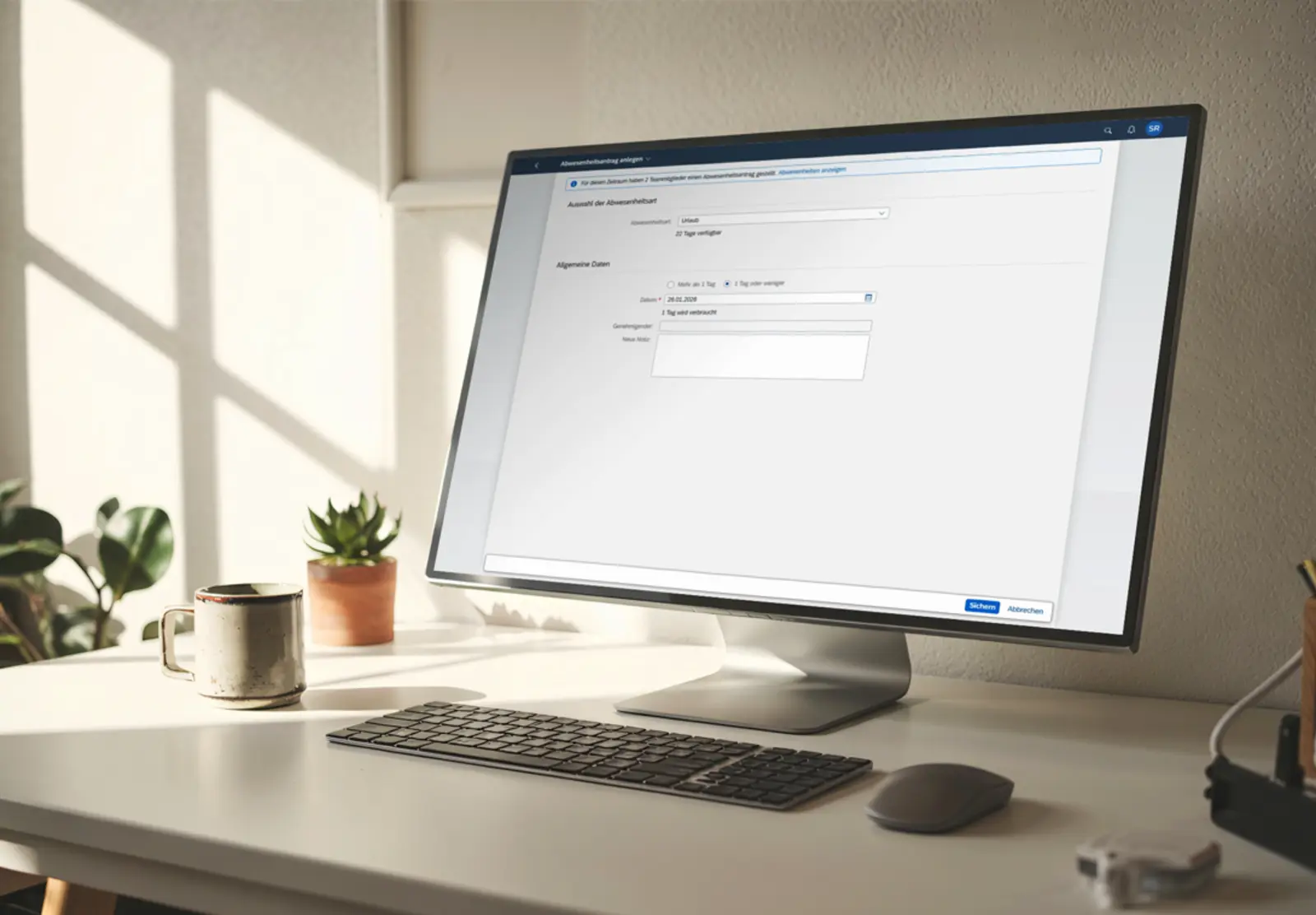
Urlaubsantrag

Über die Digitalen Mitarbeiter Services 
kannst du deine Urlaubsanträge schnell
und flexibel überprüfen und einreichen. Der Teamkalender zeigt dir sofort die Abwesenheiten deiner Kollegen und unterstützt deine Planung.

Entgelt- und Zeitnachweis

Statt auf den neuen Monat zu warten, kannst du deine Zeitnachweise einfach und sicher digital abrufen und bei Bedarf zeitnah korrigieren. Auch Lohnabrechnungen findest du über die Digitalen Mitarbeiter-Services.


Zeitbuchungskorrektur

Statt mit deiner Zeitkorrektur zu deinem Vorgesetzten zu gehen, kannst du die Korrektur ganz einfach jederzeit selbst vornehmen. Dein Vorgesetzter kann sie dann freigeben.


Interne Stellen & Lernangebote

Neben den Funktionen auf SAP Fiori kannst du deinen Zugang auch nutzen, um dich auf Workday für Weiterbildungsangebote anzumelden oder auf interne Stellen zu bewerben. Diese Services werden in Zukunft noch erweitert.


Häufig gestellte Fragen

Allgemeines & Anmeldung

Wo finde ich meinen Benutzernamen und mein Initialpasswort?

Beides steht in deinem Einrichtungsbrief, den du persönlich erhalten hast. Der Benutzername und das Initialpasswort werden nur für die erste Anmeldung benötigt.

Brauche ich unbedingt mein privates Smartphone?

Wenn du die Services zuhause oder unterwegs nutzen möchtest, benötigst du für die Bestätigung deiner Anmeldung dein Smartphone.

Was mache ich, wenn ich kein Smartphone habe oder dies nicht nutzen möchte?

Das ist kein Problem. Im Unternehmen kannst du dich ohne Smartphone am PC-Terminal anmelden und deine Mitarbeiter-Services nutzen.

Funktioniert die Einrichtung auch mit Laptop oder Tablet?

Ja, du kannst die Einrichtung auch auf einem Laptop oder Tablet starten und die Bestätigungsschritte auf deinem Smartphone durchführen. Diese Variante wird weiter oben in der Anleitung beschrieben.

Ist meine Anmeldung wirklich sicher?

Ja, deine Anmeldung ist sehr gut geschützt. Sie besteht aus deinem Passwort, der Bestätigung über die Authenticator‑App und modernen Sicherheitsstandards, die unbefugten Zugriff verhindern.

Wichtig: Auch wir als Unternehmen haben keinen Zugriff auf deine persönlichen Daten, deine App‑Bestätigungen oder deine privaten Inhalte. Die Bestätigung erfolgt ausschließlich auf deinem eigenen Gerät und kann nur von dir ausgelöst werden.

Kann ich mehrere Geräte verwenden?
Ja, du kannst dich auf verschiedenen Geräten wie Laptop, PC, Tablet oder Smartphone anmelden. Egal auf welchem Gerät du dich einloggst – die Bestätigung läuft immer über die Authenticator‑App auf deinem privaten Smartphone.
So stellen wir sicher, dass nur du selbst die Anmeldung freigeben kannst.
Was mache ich, wenn ich mein Smartphone verliere oder ein neues bekomme?

Wenn du ein neues Smartphone bekommst, musst du die Verbindung zur Authenticator‑App auf das neue Gerät übertragen. Am einfachsten geht das, wenn du auf deinem alten Handy ein Cloud‑Backup der App aktivierst und die App danach auf dem neuen Handy wiederherstellst.

Aktiviere auf deinem alten Gerät die Cloud‑Sicherung in den App‑Einstellungen. Auf dem neuen Smartphone installierst du die App und wählst „Aus Sicherung wiederherstellen“. Alternativ kannst du dein neues Gerät auch über die Seite aka.ms/mfasetup hinzufügen.

Wenn du dein altes Smartphone nicht mehr hast oder etwas schiefgeht, melde dich bitte bei deiner Führungskraft, einem Key User im Betrieb oder der IT – wir helfen dir weiter und setzen es zurück. 


Was mache ich, wenn während der Einrichtung etwas nicht funktioniert?

Manchmal kann es passieren, dass die Seite nicht weiterlädt oder ein Schritt hängen bleibt. Das ist leider technisch nicht ganz auszuschließen. In solchen Fällen hilft es oft, die Seite neu zu laden oder den Browser einmal zu aktualisieren. Dadurch funktioniert der Ablauf in den meisten Fällen wieder ganz normal.


An wen kann ich mich bei Fragen wenden?

Wir hoffen natürlich, dass bei deiner Einrichtung alles reibungslos funktioniert. Sollte trotzdem etwas Unerwartetes passieren oder du nicht weiterkommen, melde dich bitte bei den Key Usern im Betrieb oder deiner Führungskraft. Sie unterstützen dich und helfen dir weiter.

Kann ich nach der Einrichtung Unterlagen ausdrucken oder herunterladen?

Ja, nach der Einrichtung kannst du im SAP Fiori Portal verschiedene persönliche Dokumente wie Lohnabrechnungen, Zeitnachweise oder Bescheinigungen als PDF herunterladen oder ausdrucken.

Im Betrieb kannst du über das PC‑Terminal einen FollowMe‑Druckauftrag erstellen. Dein Dokument wird dann erst gedruckt, wenn du dich am gewünschten Drucker anmeldest.

Zu Hause kannst du dir die Dokumente ganz einfach selbst ausdrucken, als PDF speichern oder auf deinem Gerät abspeichern, wenn du kein Papier nutzen möchtest.

Da uns die Umwelt wichtig ist, freuen wir uns, wenn du Dokumente nur dann ausdruckst, wenn du sie wirklich auf Papier benötigst.

Passwort & Sicherheit

Was passiert mit meinem vier-stelligen PIN?

Früher hast du dich mit einem vier‑stelligen PIN im ESS SAP Fiori Portal angemeldet. Dieser PIN wird in Zukunft nicht mehr verwendet, weil wir auf ein sicheres 16‑stelliges Passwort umstellen müssen.

Das längere Passwort entspricht der aktuellen Passwort‑Richtlinie und wird zum einheitlichen Standard der gesamten Firma. Deshalb wird der vier‑stellige PIN Schritt für Schritt abgeschaltet und durch das neue, sicherere Passwort ersetzt.

Damit erhöhen wir die Sicherheit deiner persönlichen Daten und stellen sicher, dass all unsere Standorte dieselben modernen Sicherheitsstandards nutzen.

Warum muss ich eine Multi‑Faktor‑Authentifizierung (MFA) einrichten?
Die Multi‑Faktor‑Authentifizierung schützt deine Daten zusätzlich, indem du deine Anmeldung noch einmal bestätigst. Dadurch stellen wir sicher, dass wirklich nur du Zugang zu deinen Informationen hast.
 
Die App ist kostenlos und kann im Google Play Store oder Apple App Store heruntergeladen werden. Die App muss 
Was mache ich, wenn keine Benachrichtigung auf meinem Telefon erscheint?
Öffne einfach die App manuell und überprüfe dort, ob eine Anfrage angezeigt wird. Wenn weiterhin nichts erscheint, überprüfe bitte deine WLAN-Verbindung oder deine mobile Daten.
Was mache ich, wenn ich mein Passwort vergessen habe?
Es gibt zwei Wege, du kannst eine Telefonnummer in deinem Profil hinterlegen und bist somit in der Lage deine Passwort eigenständig zurückzusetzen. Dies muss vorher eingerichtet werden: Hier klicken. Danach kannst du auf „Passwort vergessen“ klicken und dir selbst ein neues Passwort setzen.
 
Solltest du für diesen Service nicht registriert sein, kontaktiere bitte deine Führungskraft, sie kann bei der IT-Abteilung ein neues Passwort für dich anfragen.
Was bedeutet „passwordless“ bzw. Anmeldung ohne Passwort?

Bei der Anmeldung ohne Passwort bestätigst du deine Identität nur noch über die Authenticator‑App auf deinem Smartphone (keine Passwort-Eingabe). Die App nutzt dafür eine sichere Technologie, bei der deine Anmeldung an dein Gerät gebunden ist und du sie z.B. mit deinem Handy‑PIN oder via Gesichtserkennung freigibst.

Diese Methode funktioniert auf allen gängigen Geräten und Betriebssystemen. Die Authenticator‑App kannst du sowohl auf iOS als auch auf Android verwenden.

Wird mein Smartphone dadurch überwacht?
Nein, dein Smartphone bleibt privat. Es wird nur für die kurze Bestätigung bei der Anmeldung genutzt – sonst nichts.

Generelle Fragen

Muss ich mit dem Internet verbunden sein?

Ja. Um Anmeldebenachrichtigungen zu erhalten und die Antwort zu senden, muss das Gerät mit dem Internet verbunden sein.

Kann ich auch einen anderen Authenticator verwenden?

Ja, du kannst auch andere Authenticator‑Apps nutzen, die Codes erzeugen – zum Beispiel Google Authenticator oder Authy.

Für Funktionen wie die Anmeldung ohne Passwort oder die Bestätigung durch eine Zahlenfolge brauchst du aber die Microsoft Authenticator‑App. Deshalb empfehlen wir dir, hauptsächlich diese zu verwenden.

Was mache ich, wenn ich meinen Einrichtungsbrief verloren habe?
Melde dich bitte bei dem People Partner (HR) oder deiner Führungskraft. Du bekommst dann die Informationen noch einmal sicher zur Verfügung gestellt.
Wie lange dauert die Einrichtung ungefähr?
Die komplette Einrichtung dauert in der Regel nur wenige Minuten. Wenn du die Schritte gut vorbereitest, geht es sogar noch schneller.